

用意する物
- AkaDako探究ツールまたはタコラッチ(以下、探究ツールとして解説),1個
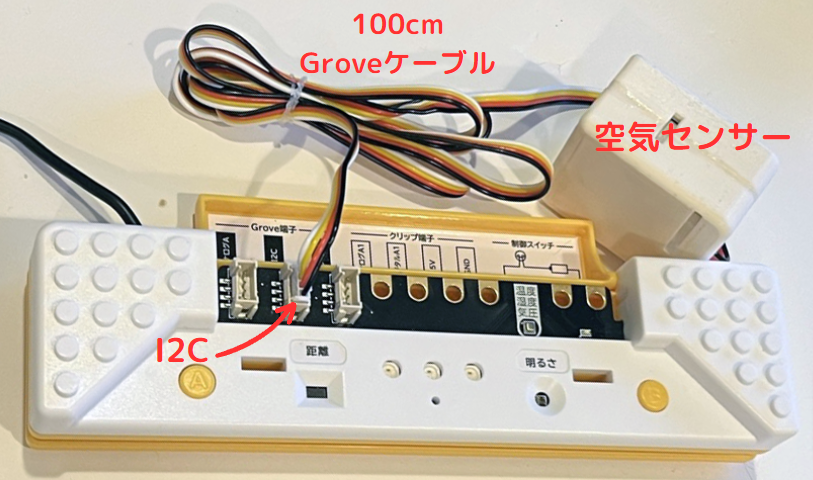
- 空気センサー, 1個
- Groveケーブル100cm,1本
- ビニール袋, 1袋
- フードクリップもしくはビニタイ, 1つ
- LEDライト(もしくは太陽光), 1台
- 遮光性の高い蓋のある箱(お菓子の缶箱など), 1個
活動
■実験の下準備
- 緑色の葉を用意したビニール袋1/3程度を集めます。
■AkaDako探究ツールの準備
- AkaDako探究ツールのフタを開ける。
- 空気センサーにGroveケーブル(100cm)を差し込み、一方はAkaDako探究ツールのGrove端子の「I2C」に差し込む。
- AkaDako探究ツールとタブレットを接続する。(iPadの場合はLightning変換コネクタ必要)
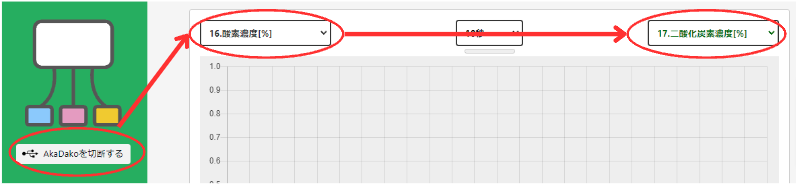
- グラフ アプリを起動。
- 左の「AkaDakoに接続する」をクリック。
- 左上のセレクターで「16.酸素濃度[%}」を選択。
- 右上のセレクターで「17.二酸化炭素[%]」を選択。
■実験の手順
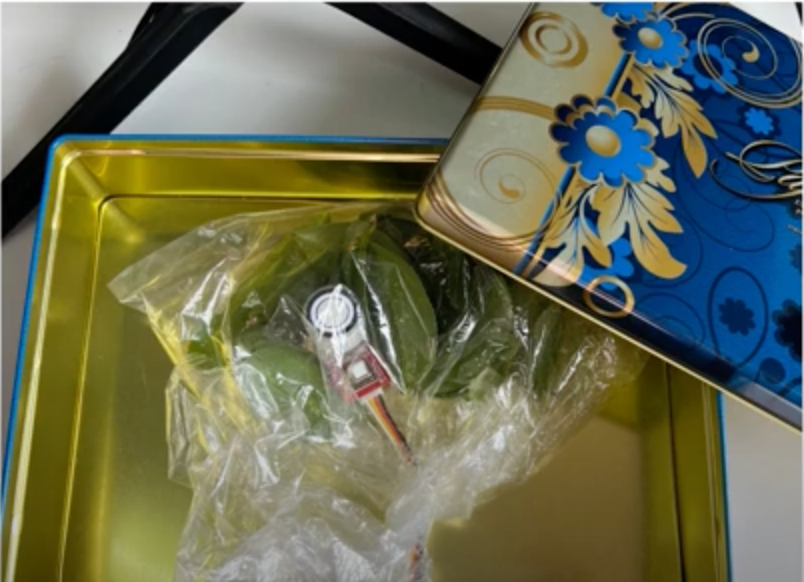
- 集めた葉を空気センサーを透明なビニール袋に入れ、出来るだけ葉にまんべんなく光が届くように平たくする。
- ビニール内の空気量が少なくなるようにして袋の口をフードクリップ等で閉める。(Groveのケーブルがビニールから出ている状態)
- 葉とセンサーが入ったビニール袋を箱に入れる。(この後は、ビニール袋を手で触れてはいけない)
- 箱の蓋を閉め、箱の中に光が入らないようにする。
- 「▶」ボタンを押して計測を開始。
- 15分〜20分、グラフの変化を見る。
- ここまでのグラフをスクリーンショットで撮る。
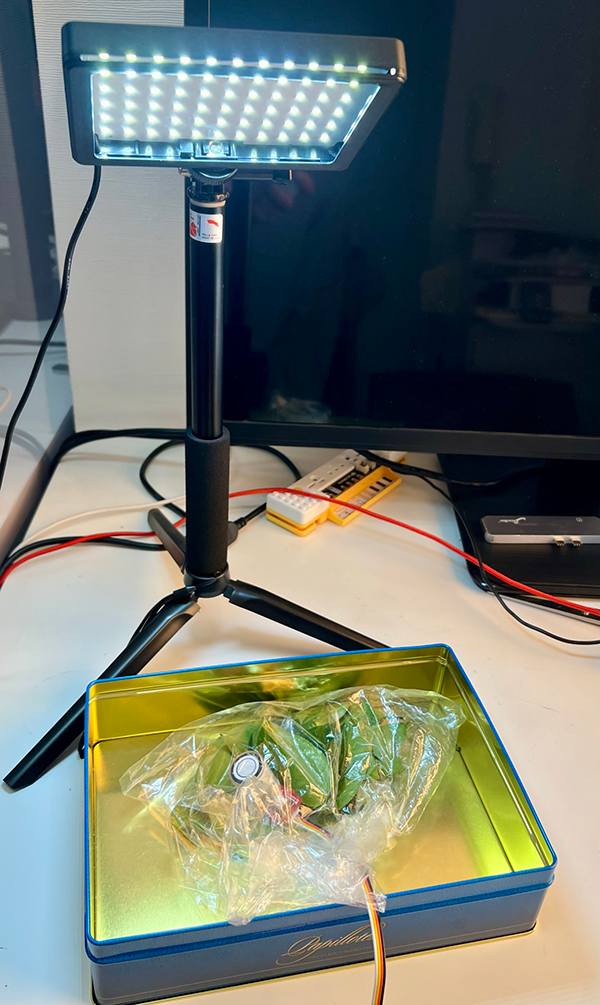
- センサーに振動を与えないようにそっと蓋を開け、葉にLEDライト(もしくは太陽光)を照射する。また、この時の時間をメモしておく。
- 15分〜20分、グラフの変化を見る。
- グラフのスクリーンショットを撮る。
■実験後のデータ整理
- 実験で撮ったスクリーンショットを、班のメンバーと共有する。
- 普段学級で使っているツール(GoogleドキュメントやMicrosoft Word などスクリーンショットを貼り付けられるツール)を使用して整理をする。(個人または、共有シートでまとめる。)
データ整理の例
| 条件 | グラフ | 読み取れること |
|---|---|---|
| 光を当てないとき | 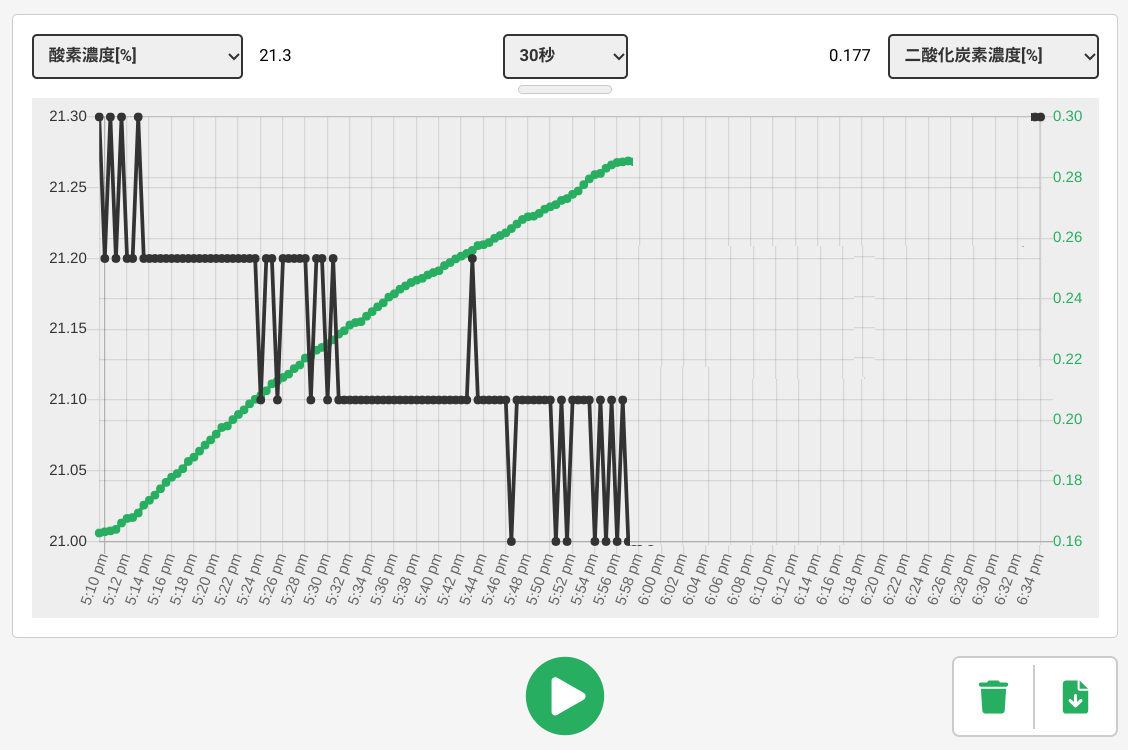 |
二酸化炭素が増加し、酸素が減少している |
| 光を当てたとき(グラフに、光を当て始めた時間がわかる書き込みをする) | 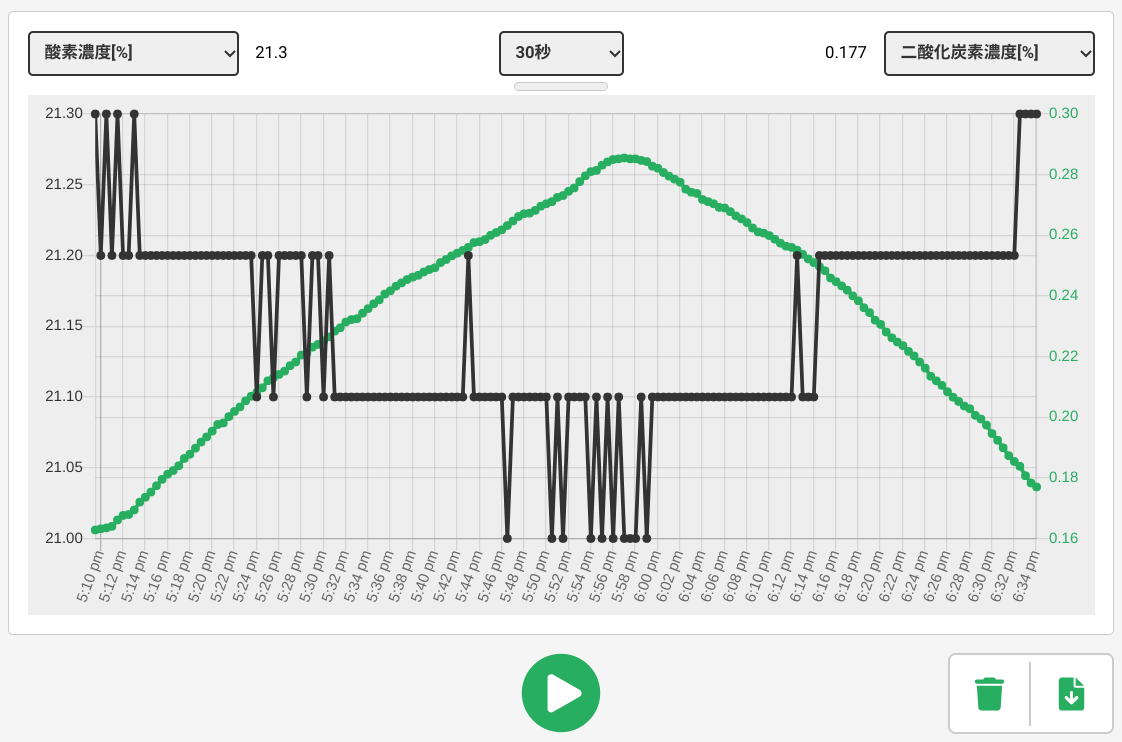 |
二酸化炭素が減少し、酸素が増加している |
"
先生へ
■本実験の位置付け
- この実験は、小学校学習指導要領に記載されている第6学年の内容「生物と環境」に関する学習を想定しています。
- この学習では「 生物は,水及び空気を通して周囲の環境と関わって生きていること」を理解するとともに、観察、実験などに関する技能を身に付けることができるよう指導します。
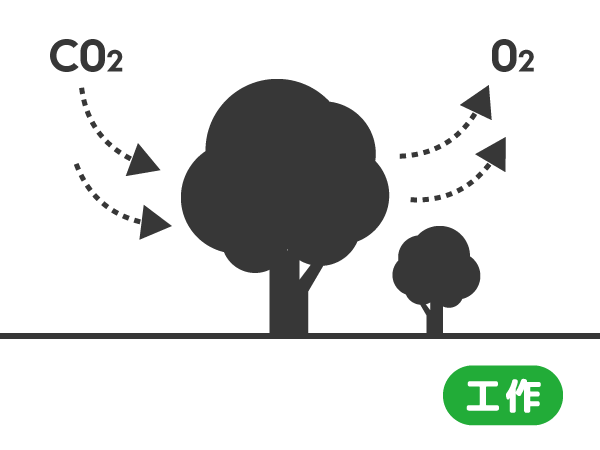
- 小学校学習指導要領解説に記載されている「生物は酸素を吸って二酸化炭素をはき出しているが,植物は光が当たると二酸化炭素を取り入れて酸素を出すなど,生物が空気を通して周囲の環境と関わって生きていることを捉えるようにする」に関連しています。
■AkaDako探究ツールを使うメリット
- 計測をする際、センサーを出し入れする必要がない。
- 酸素・二酸化炭素の濃度の変化が、リアルタイムで可視化される。
- 酸素・二酸化炭素の濃度を同時に測定できる。
- 従来の計測方法よりも、簡単に、正確に測定をすることができる。
- 気体検知管を用いた植物の光合成に伴う酸素と二酸化炭素の変化を捉える実験は、条件を整えることが難しく、期待する結果が得られないことがしばしばあります。本実験は、AkaDako探究ツールと酸素・二酸化炭素センサーを使うことで、室内で実験し、45分の授業時間内に結果が得られます。
■授業を行うに当たっての留意事項
- 酸素センサーは、二酸化炭素センサーよりも測定の間隔が長いため、きれいな線形グラフにはならない。事前に児童にセンサーの特徴を伝えておく。
- 酸素・二酸化炭素センサーは、温度の影響を受けやすい。そのため、本実験では、熱の影響が小さいLEDライトを光源としている。これは、温度の条件制御としても有用である。白熱電球など、高い熱が発生する光源は使用しないほうが望ましい。
- 酸素・二酸化炭素センサーは、振動の影響も受けやすい。測定を開始したら箱に振動を与えたりビニール袋に触ったしてはならない。。
■GIGA端末の応用
- TFabGraphでは、測定したデータをcsvやexcel形式で保存することができます。保存したデータを表計算ソフト(googleスプレッドシートやmicrosoft Excelなど)で開くことで、自分でグラフを作成したり、統計的な計算したりすることができます。
■関連する学習指導要領解説の記載
■関連する各教科書での指導計画