


全学年
総合
技術家庭
フィジカルAIアプリ開発
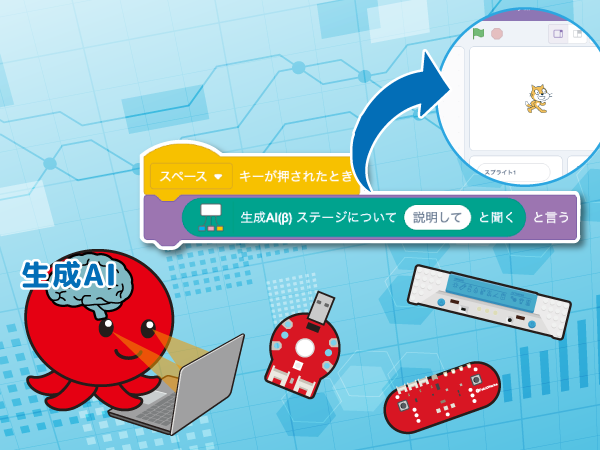
用意する物
- AkaDako本体,1個
- PC(タブレット),1台
- ノートまたはコピー用紙, 適量
- AkaDako Cloud Plus アクセスコード, 1つ
活動
■ 学習環境の準備
- AkaDako Cloud Plusアクセスコード(番号)を用意しておく。(PC+AkaDako本体ごとに1つ必要)
- ワークシートを参加者同士が共同編集できるようにしておく。(ページ下部の「先生へ>指導資料」を参照)
- 学習グループを作る(2人1組がおすすめ)
- タコラッチ・ミニとを配布しておく(2人で1セット)。
■ 授業用スライドに沿って学習を進める
この授業スライドでは、生成AIの基本的な仕組みや使い方を学びながら、AkaDakoフィジカルAIを活用してものづくりに取り組みます。まずは、AIがどのように画像を見て、言葉で説明したり考えを返したりするのかを体験します。その上で、自分の意志や感情から生まれた身近な課題を出発点に、AIを組み込んだフィジカルAIアプリづくりを行います。ものづくりの方法が変わりつつある今、AIとともに学び、考え、創るという体験を通して、未来の学びや社会の姿を想像することができます。
まずは、スライドに沿って学習しましょう。
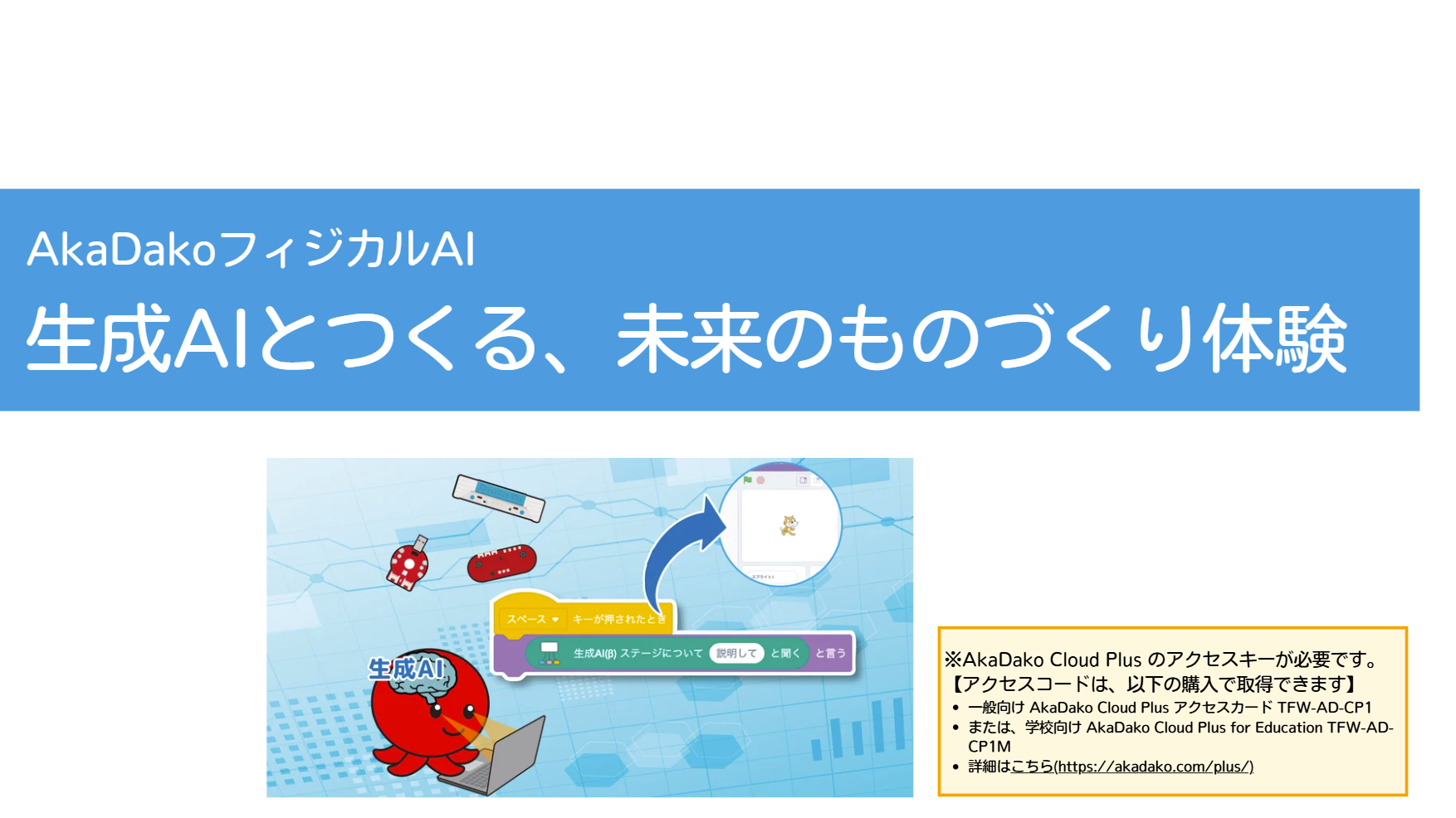
授業用スライド(v0.5)(ログインの必要なし)
■ スライドでの学習が終わったら、自由にプログラミングで問題解決!
授業用スライドで課題解決の方法を学んだら、自由に自分で発見した問題や設定した課題を解決するフィジカルAIアプリを作ってみましょう!
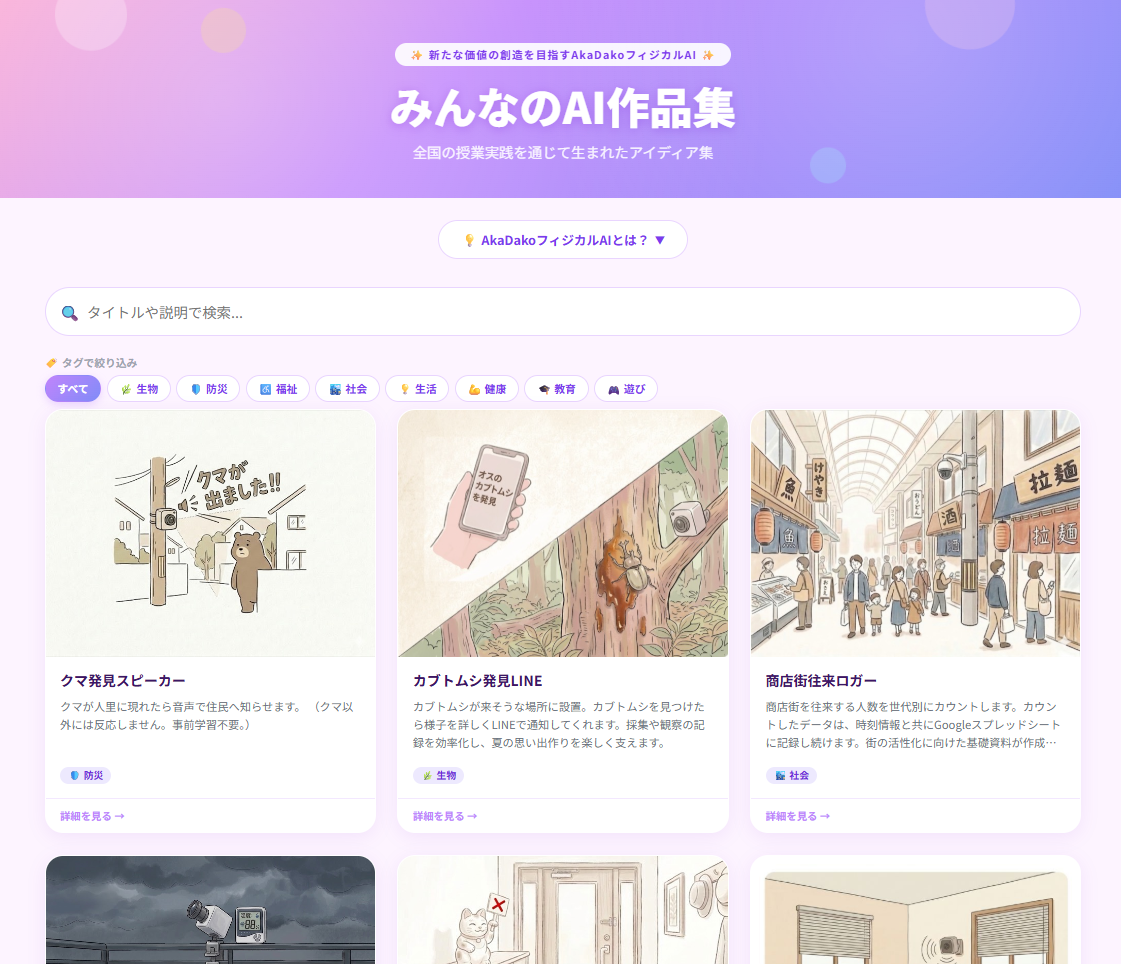
■全国の授業実践から生まれたAI作品アイディア集!
先生へ
■指導資料
- スライド
- 授業用スライド(ログインの必要なし)
- 編集用スライド(Canva) : Canvaにログインして「ファイル→コピーを作成」 をする事で編集が可能となります。学校等での授業や研修で独自のスライドや資料を作る際には、自由にご利用ください。
- 共同編集ワークシート(アプリ設計書)
-
共有用Googleスライド
- Googleスライドのコピーが作成されます。先生のGoogleドライブにコピーを作成した後、生徒とリンクを共有することで、生徒同士が共同編集することができます。
-
共有用PowerPoint
- PowerPointのファイルがダウンロードされます。ファイルをダウンロードした後、パワーポイントの共有機能を使って、生徒とリンクを共有することで、生徒同士が共同編集することができます。
-
共有用Canva
- Canvaにログインして「ファイル→コピーを作成」をする事で編集が可能となります。コピーしたものを生徒と共有することで、生徒同士が共同編集することができます。(スクリーンキャプチャ等の画像を貼り付けさせたい場合は、生徒のログインが必要です。)
-
共有用Googleスライド
- 指導案
- 指導案(閲覧用。ログインの必要なし)
-
Googleドキュメントをコピー
- Googleにログインした状態で開くと、先生のGoogleドライブにコピーが作成されます。指導案はあくまで一例です。授業時数や他教科との関連、児童生徒の実態に合わせて、自由に編集してお使いください。
- 評価のポイント
- 評価のポイント(閲覧用。ログインの必要なし)
-
Googleドキュメントをコピー
- 評価規準や記録の場面も一例です。学校の評価計画に合わせて編集してください。
■メモ
- 本教材では、AkaDako Cloud Plus のアクセスキーが必要です。
- 【アクセスコードは、以下の購入で取得できます】
- 一般向け AkaDako Cloud Plus アクセスカード TFW-AD-CP1
- または、学校向け AkaDako Cloud Plus for Education TFW-AD-CP1M
- 詳細はこちら