
概要
【AI水槽管理人:ごはんも報告もおまかせ!未来のアクアリウム】
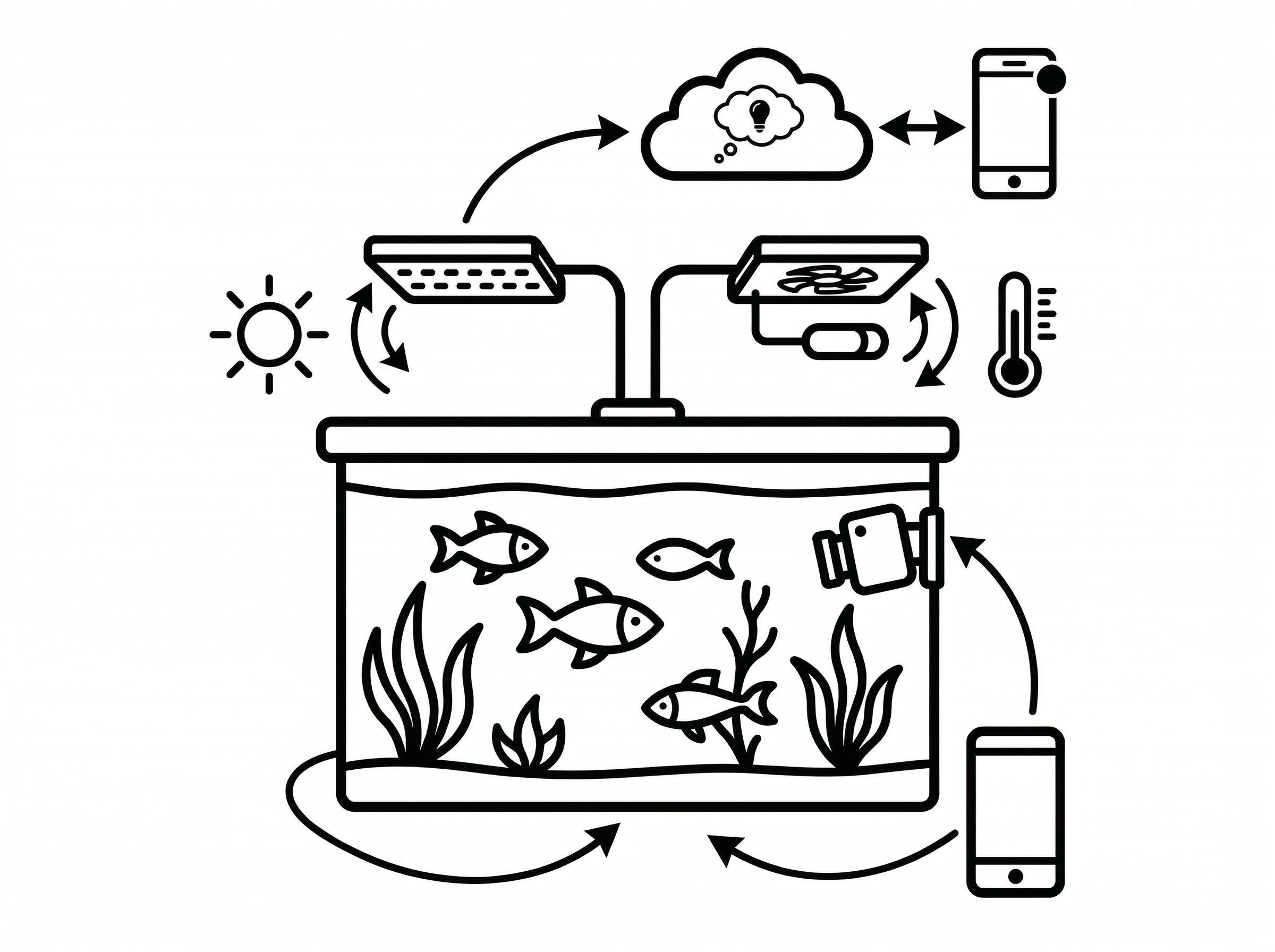
生き物を育てる上で欠かせない「毎日のエサやり」と「丁寧な観察」。このシステムは、タコラッチ・ミニがあなたの代わりにエサをあげ、さらに生成AIが水槽の状態を報告してくれる、一人二役のスマート管理人システムです。
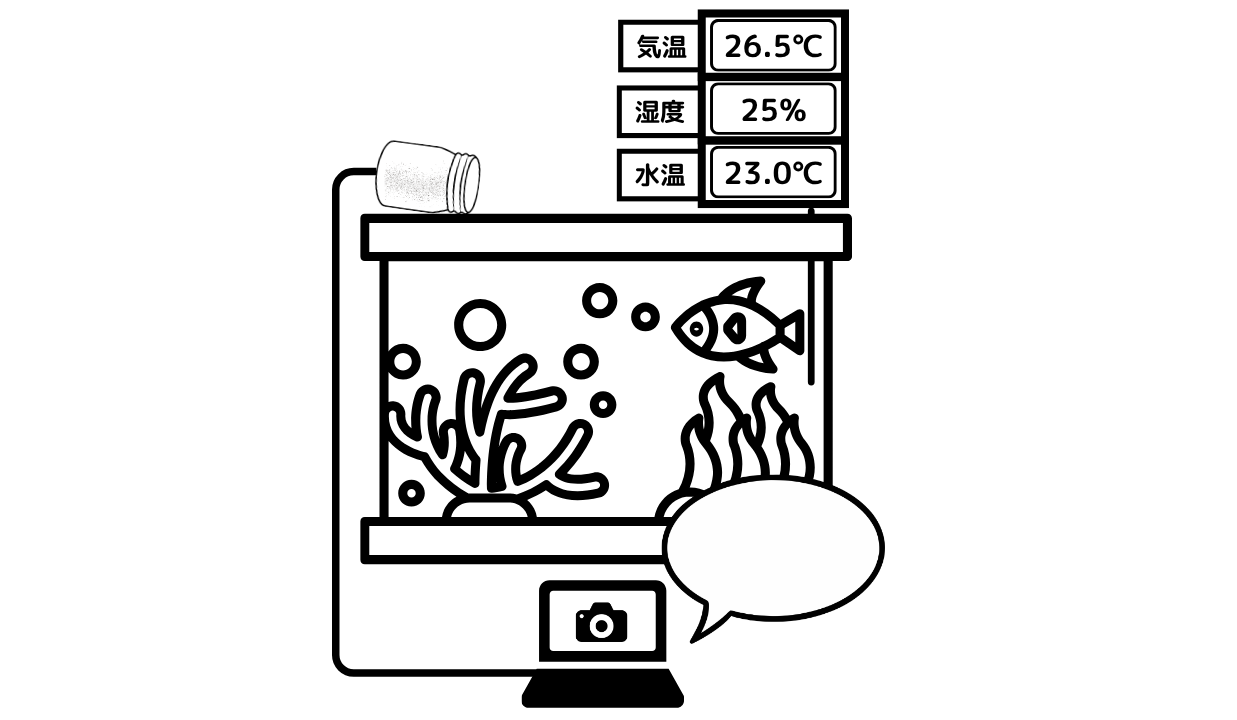
物理的なセンサーの代わりに、水槽の横に置いたデジタル温度計や時計をカメラの「目」で読み取ります。エサをあげるタイミングでAIが「お魚は元気かな?」「水はきれいかな?」とチェックし、報告してくれます。
用意する物
- タコラッチ・ミニ
- PC(カメラ付き)
- サーボモーター(オプション)
- デジタル多機能時計・温度計(日付、時刻、気温が表示されるもの)
- エサ入れ容器(フィルムケースや薬の空き瓶など)
- 工作用具(セロハンテープ、キリなど)
活動
1. 工作
- 給餌機の作成: プラスチック容器にエサが出る小さな穴をあけ、サーボモーターの先に取り付けます。
- ポート接続: サーボモーターをタコラッチ・ミニの「デジタルA」端子に接続します。
- 設置: サーボモーターが回転したときに、エサが水面に落ちるように水槽のふちに固定します。
- カメラの調整: PCのカメラで、水槽の中とデジタル温度計の表示(時刻や温度)が、どちらも同時にはっきり映るように配置を工夫しましょう。
- デジタル表示へのラベル付け:生成AIは数値のみを読み取っても、その対象(意味)を判別することが困難です。そのため、デジタル表示の近くに「気温」「水温」「湿度」といった項目名を記した紙を貼り、数値と項目が同時にカメラへ収まるようにしてください。
2. プログラミング
【使うカードの例】
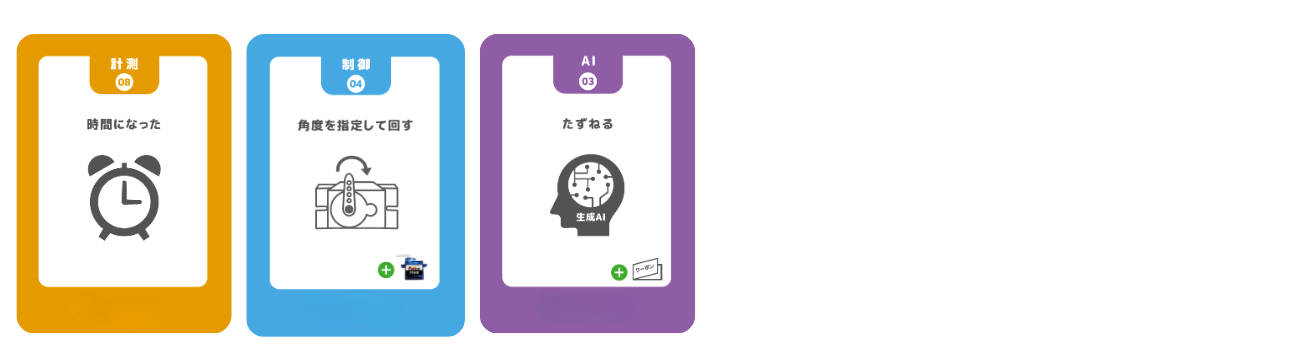
- 計測 08:時間になった(時間/Scratch)
- 制御 04:角度を指定して回す(サーボモーター(オプション))
- AI 03:たずねる(たずねる/Scratch)+アクセス
【プログラム例】
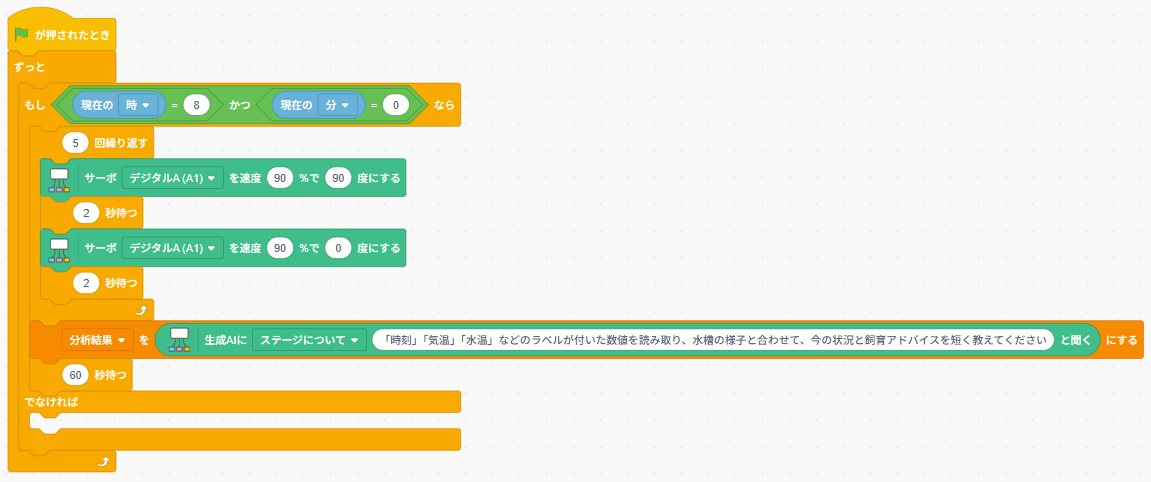
一つのプログラムの中で、エサやりと報告を連続して行います。
-
時間の判定:
もし <(現在の 時) = [8] かつ (現在の 分) = [0]> ならというブロックを使い、動作を開始する時間を設定します。 -
給餌の動き: 時間になったら、まず
[5] 回繰り返すを使ってサーボモーターを往復させ、容器を振ってエサをあげます。 -
AIによる分析: エサをあげ終えたら、
(分析結果) を [生成AIに ステージについて (「気温」「水温」などのラベルが付いた数値を読み取り、水槽の様子と合わせて、今の状況と飼育アドバイスを短く教えてください) と聞く] にするを実行し、カメラ画像を分析させます。 -
重複防止: 一連の動作の最後に
60 秒待つを入れます。これを入れることで、「8時0分」の間に何度もエサやりや報告を繰り返してしまうのを防ぎます。
3. 動作確認
- カメラの設定: 画面右上のボタンで「カメラモード」に切り替え、水槽と温度計が正しく映っているか確認します。
- テスト実行: プログラムの「時間」を現在の時刻に合わせて動かしてみましょう。サーボモーターが回ってエサが出た後に、LINEにAIからの報告メッセージが届けば成功です。
発展
【Googleスプレッドシートとの連携】
- AIによる分析をGoogleスプレッドシートに送信し、分析結果を蓄積する。蓄積したデータをさらに分析してみましょう。
【LINEとの連携】
-
AIによる分析結果をLINEで通知するようにしてみましょう。
-
異常検知の強化: AIへの質問を「水の濁り具合や、魚の泳ぎ方に変なところはないか詳しく教えて」とすることで、トラブルを早めに見つけることができます。
※画面右上のボタンでカメラモードに切り替えて使用してください。 ※利用には、AkaDako Cloud Plus のアクセスキーが必要です。